java프로그래밍을 위해서 이클립스를 설치해보겠습니다.
1. JDK설치
2. Eclipse 설치
3. 환경변수 설정
먼저 JDK를 설치합니다.
https://www.oracle.com/java/technologies/javase-downloads.html
Java SE - Downloads | Oracle Technology Network | Oracle
Java API Documentation Updater Tool 1.3 Java API Documentation Updater Tool repairs-in-place Java API Documentation created with javadoc versions included with JDK 5u45, 6u45, 7u21 and earlier. See the 7u25 release notes for more information.
www.oracle.com
위의 경로에서 JDK를 설치해줍니다.
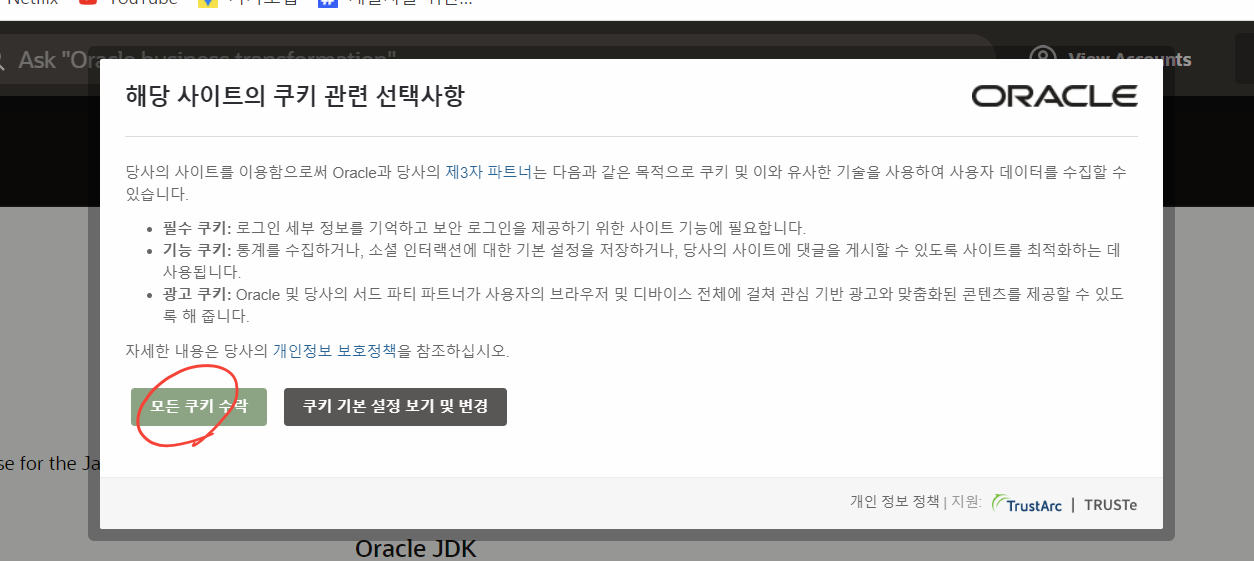
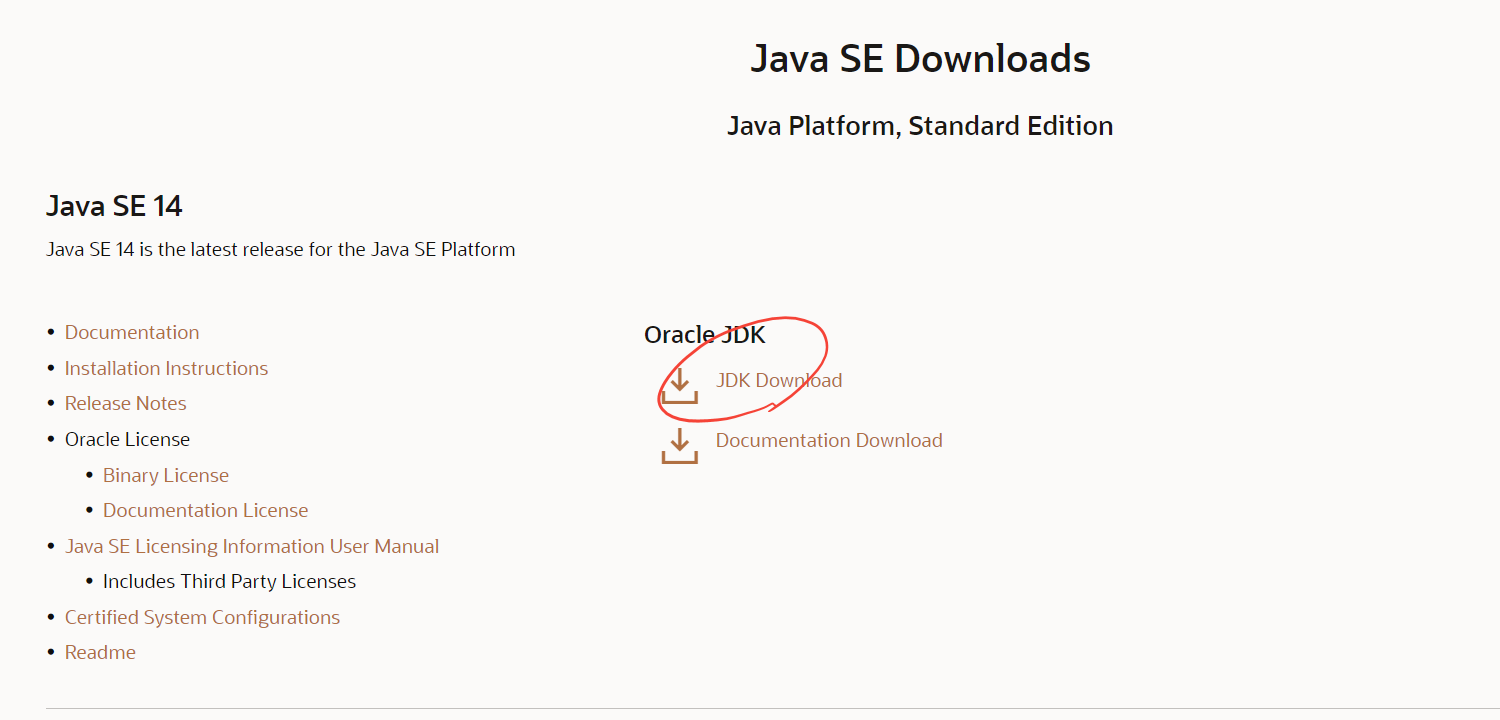
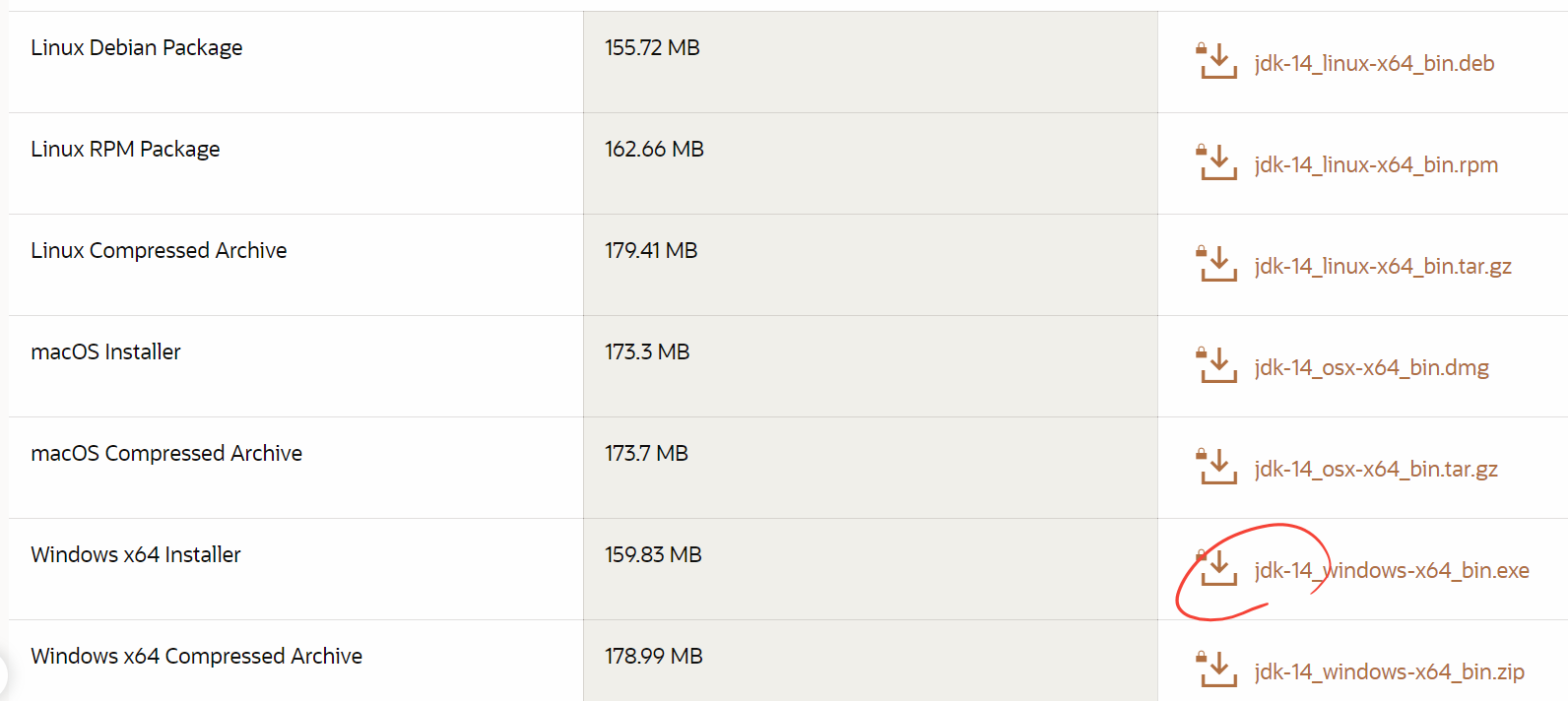
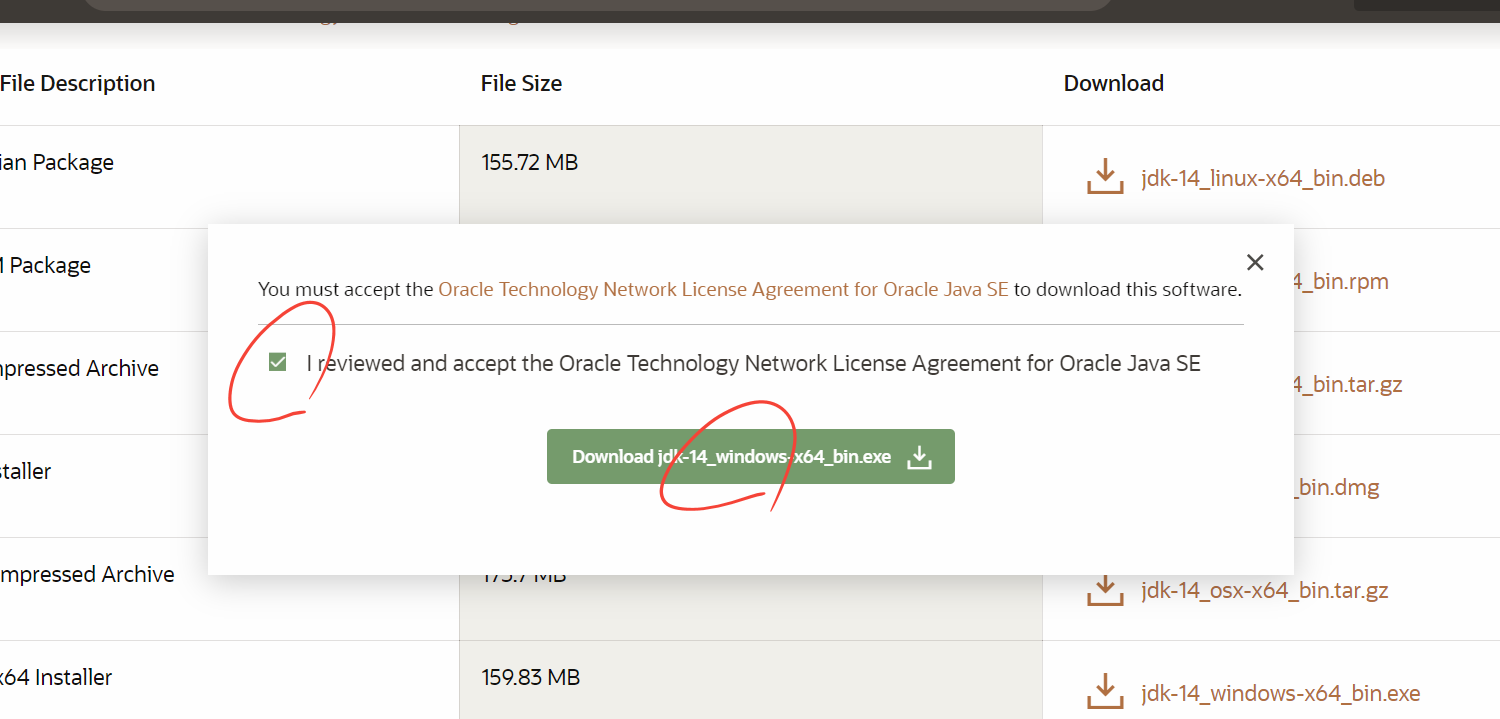
체크한 후 다운로드를 눌러줍니다.
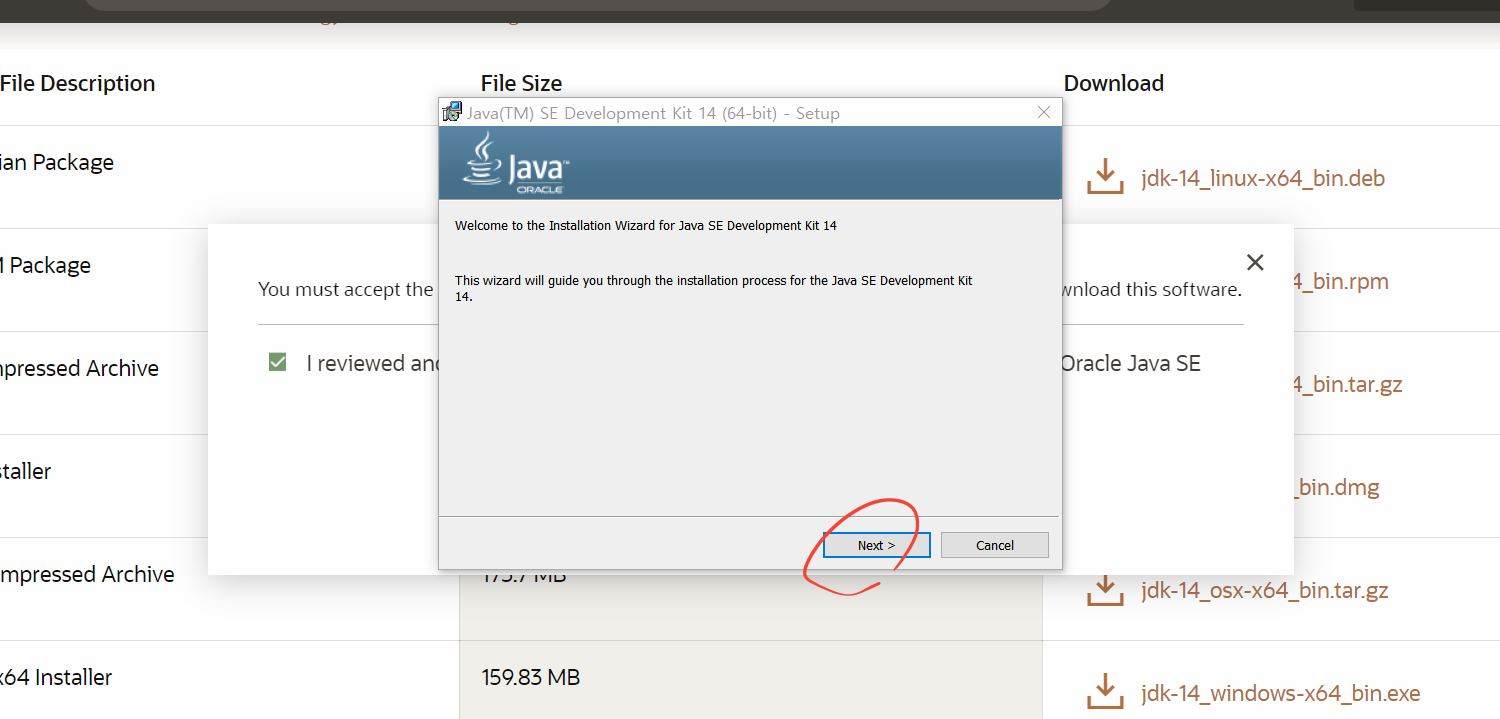

change...를 눌러서 설치경로를 변경하셔도 됩니다.
그 후 next를 눌러 설치를 진행합니다.
다음 이클립스를 설치합니다.
https://www.eclipse.org/downloads/
Eclipse Downloads | The Eclipse Foundation
The Eclipse Foundation - home to a global community, the Eclipse IDE, Jakarta EE and over 350 open source projects, including runtimes, tools and frameworks.
www.eclipse.org
위의 경로에서 이크립스를 설치합니다.

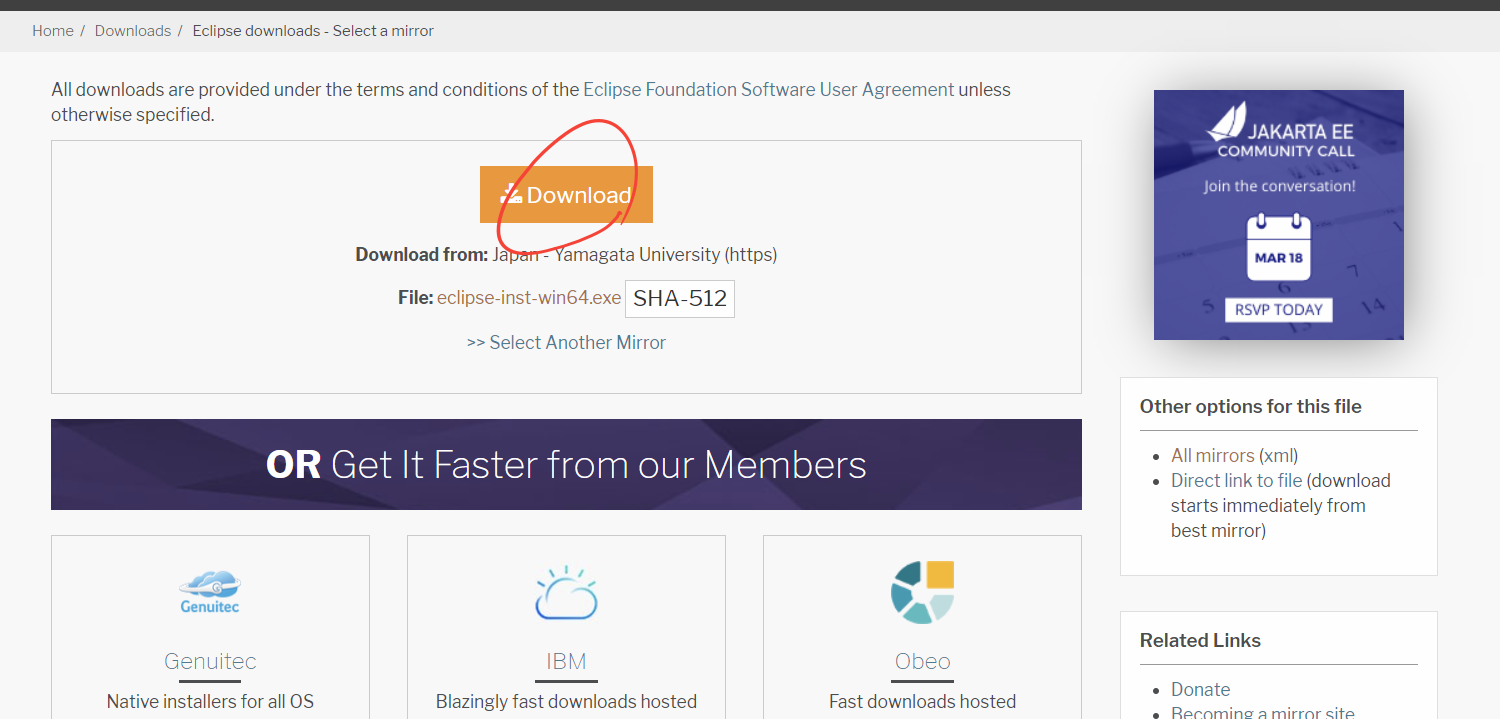
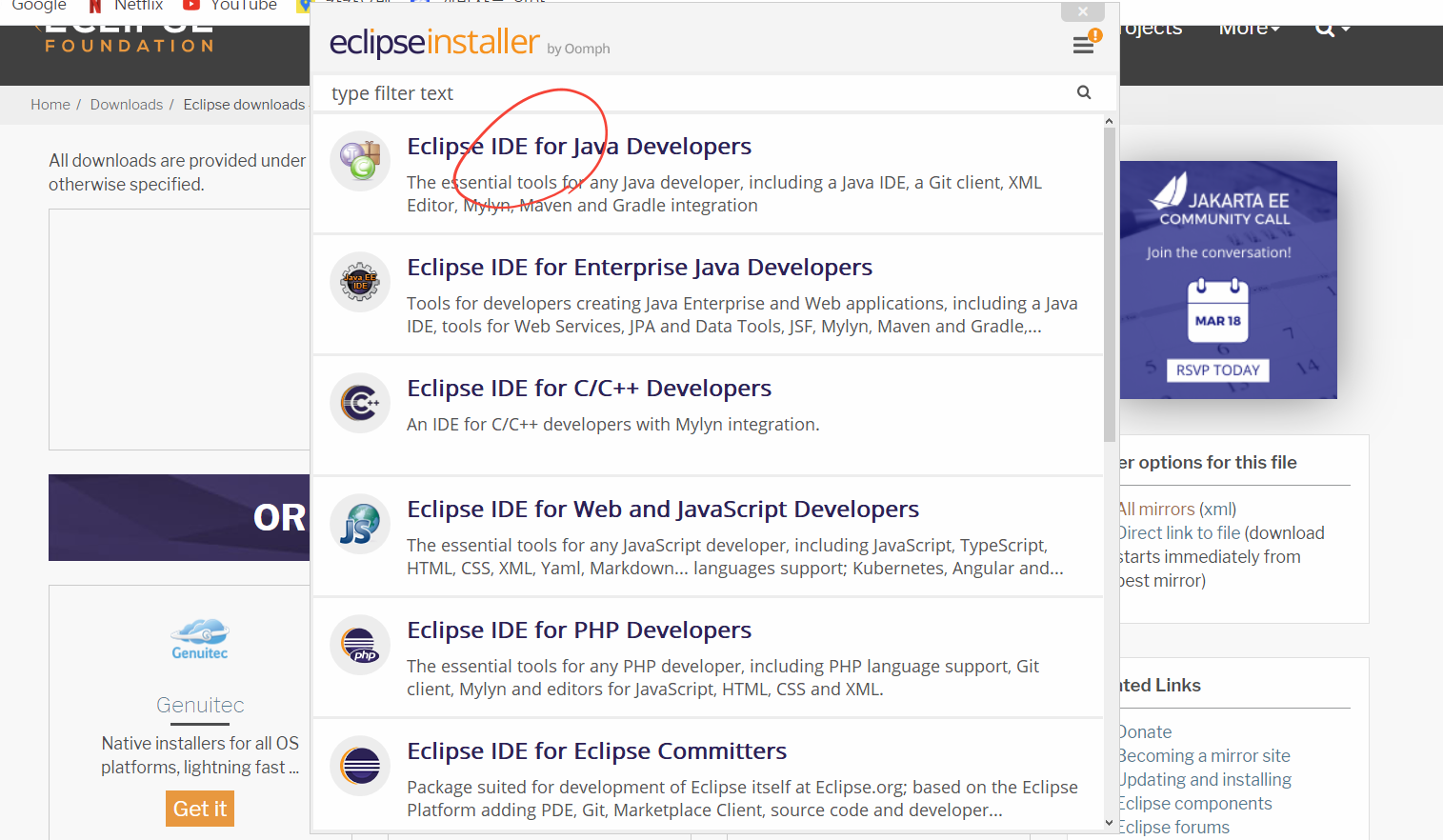
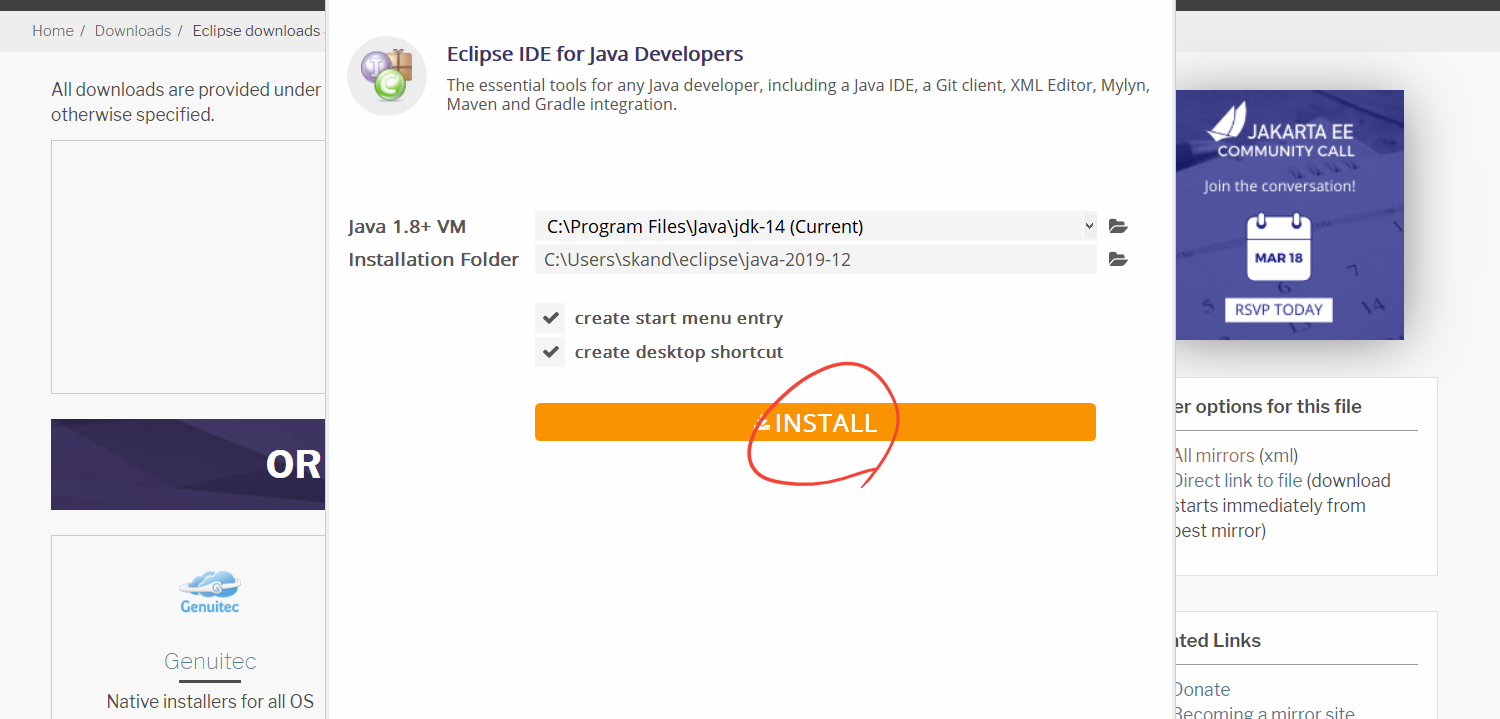
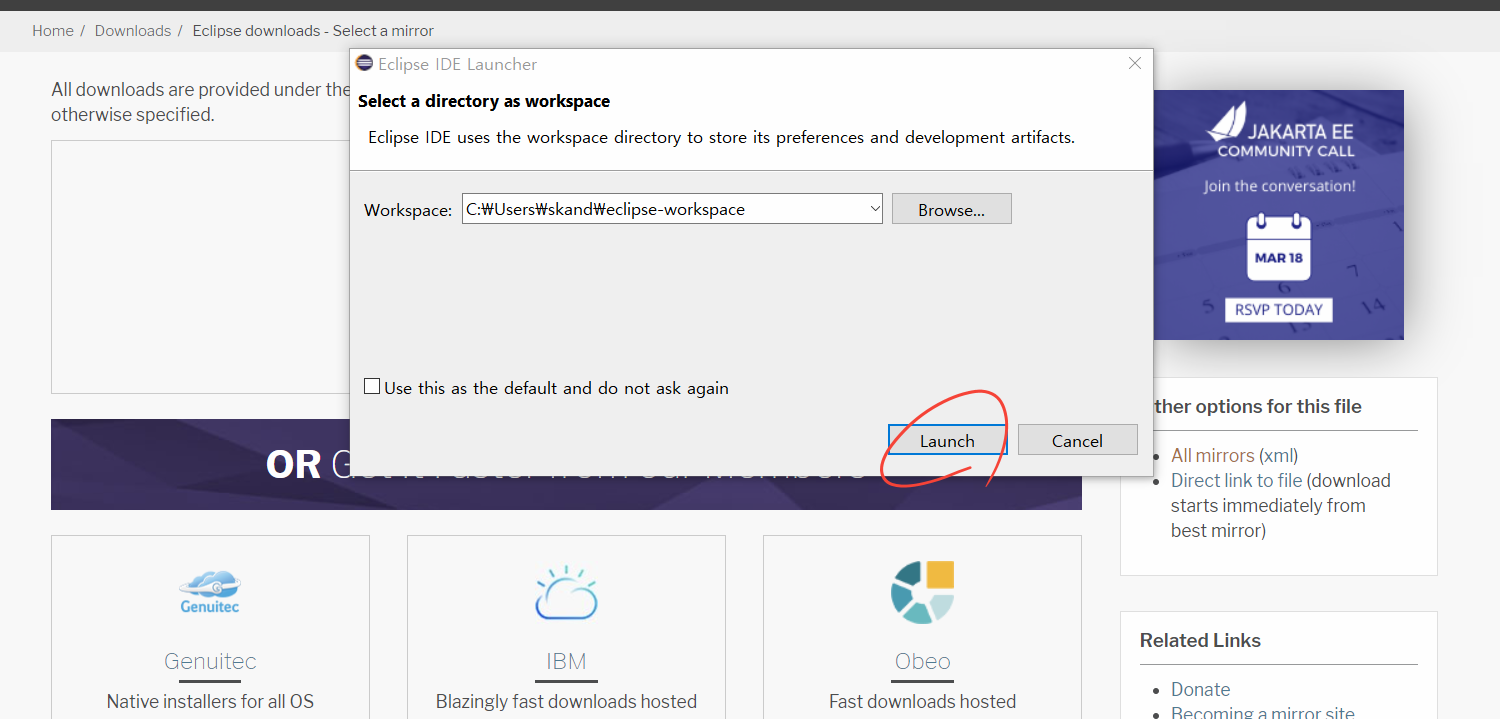
설치를 모두 완료했습니다.
환경변수를 설정해줍니다.

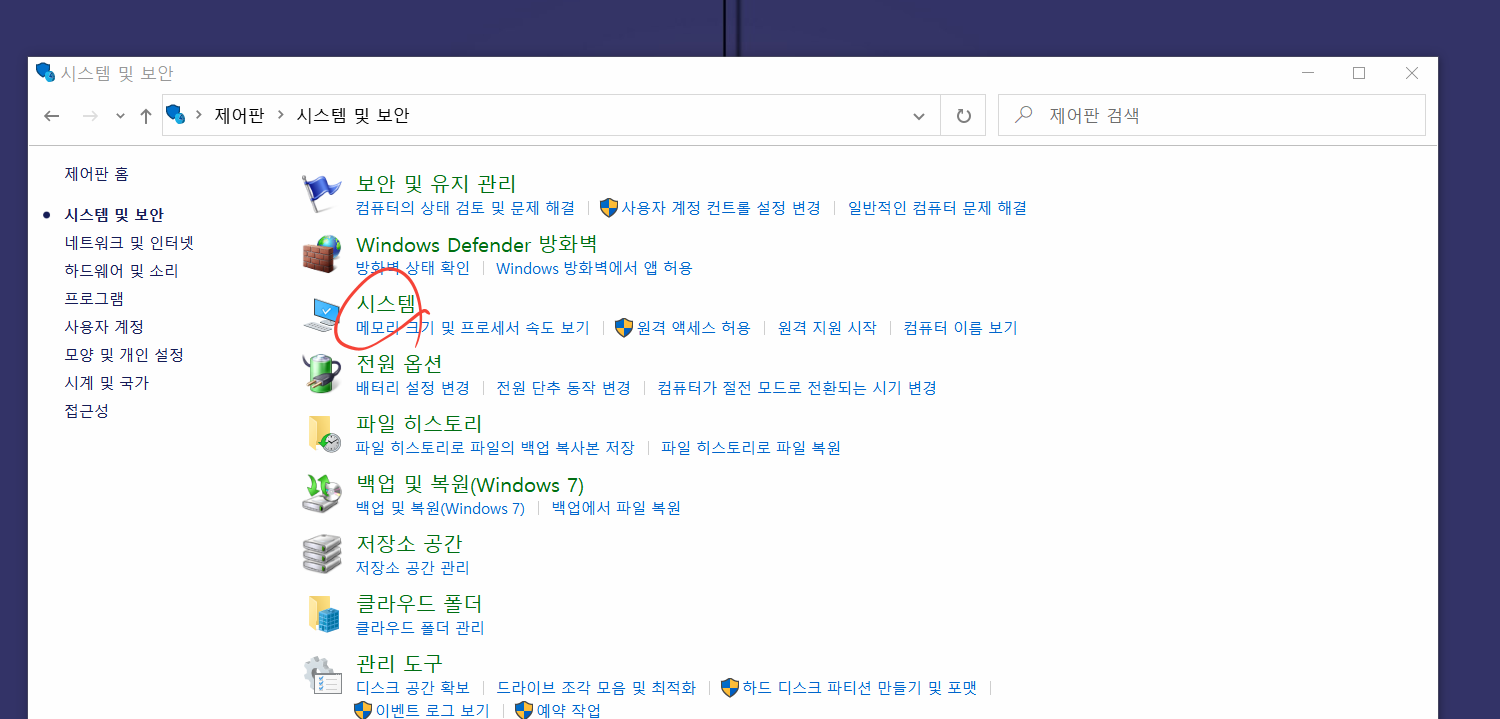
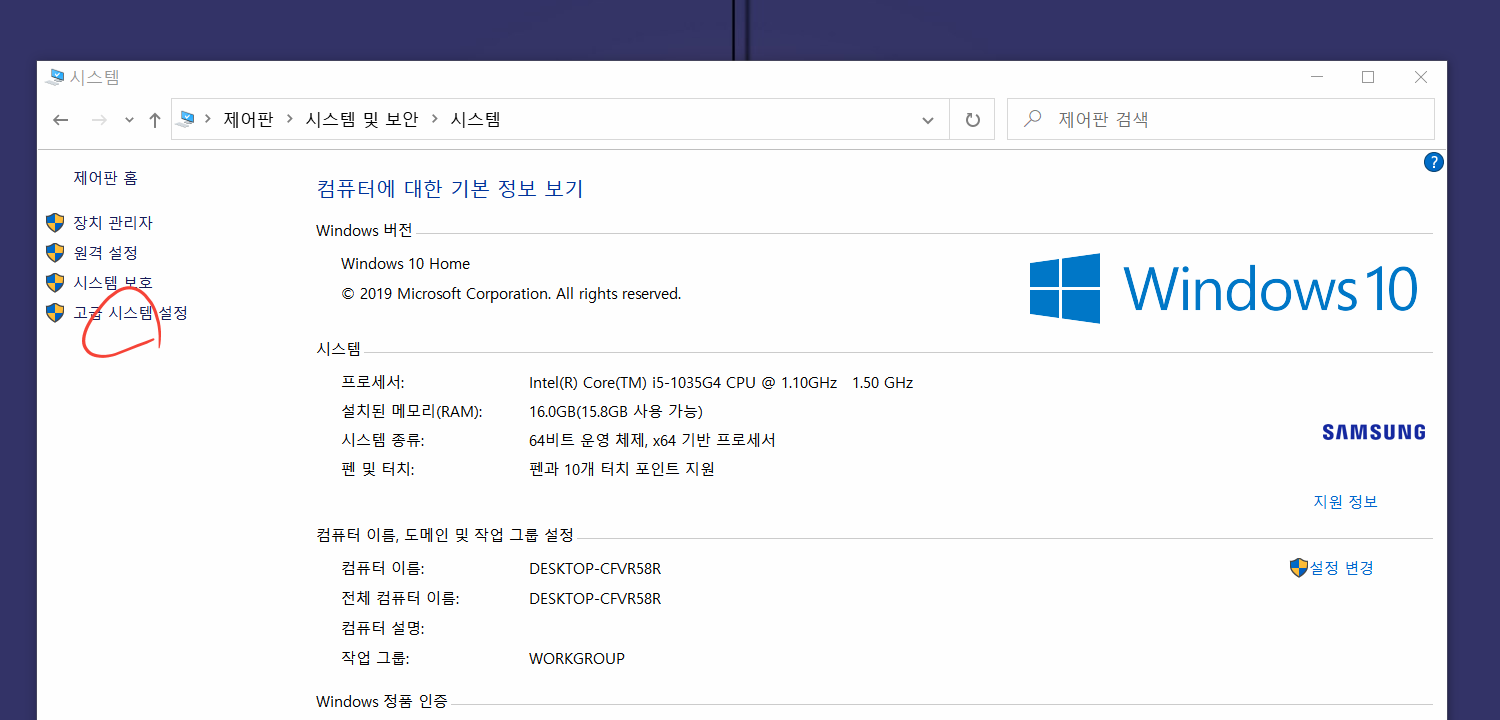

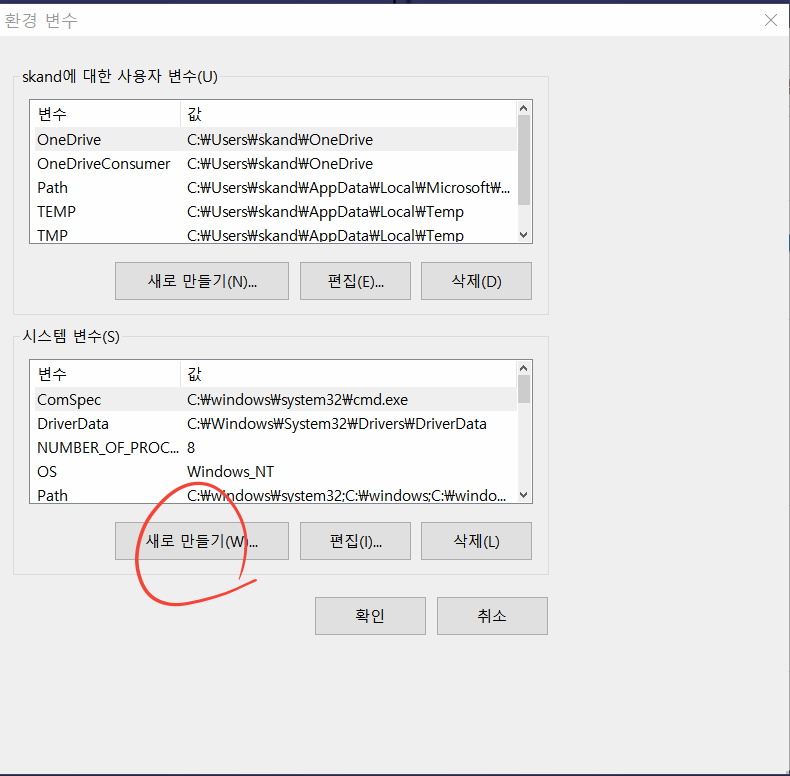
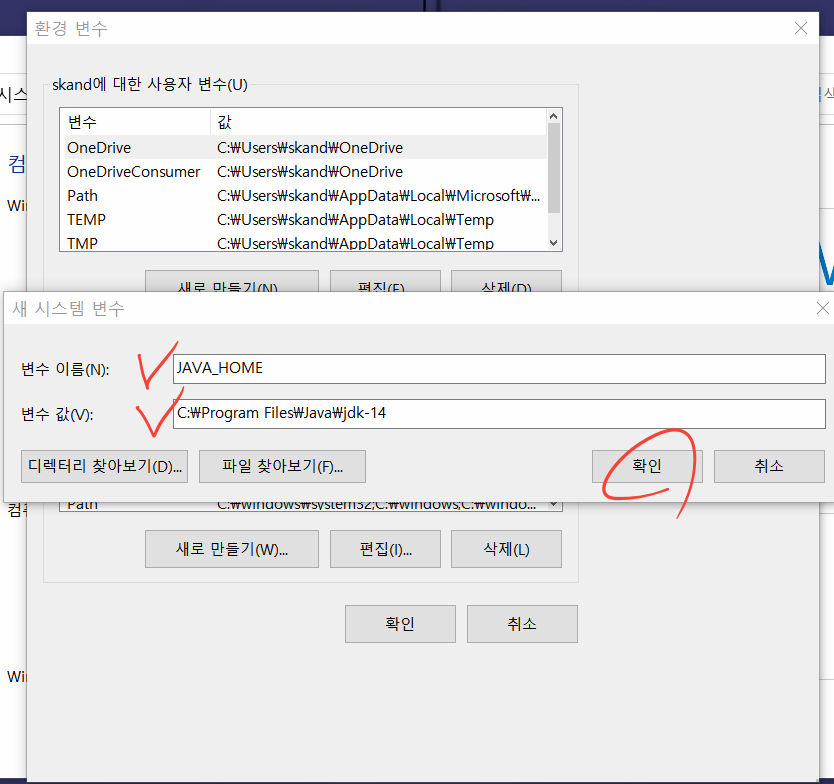
빈칸에 그림과 같이 입력해줍니다.
변수 이름 : JAVA_HOME
변수 값 : C:\Program Files\Java\jdk-14

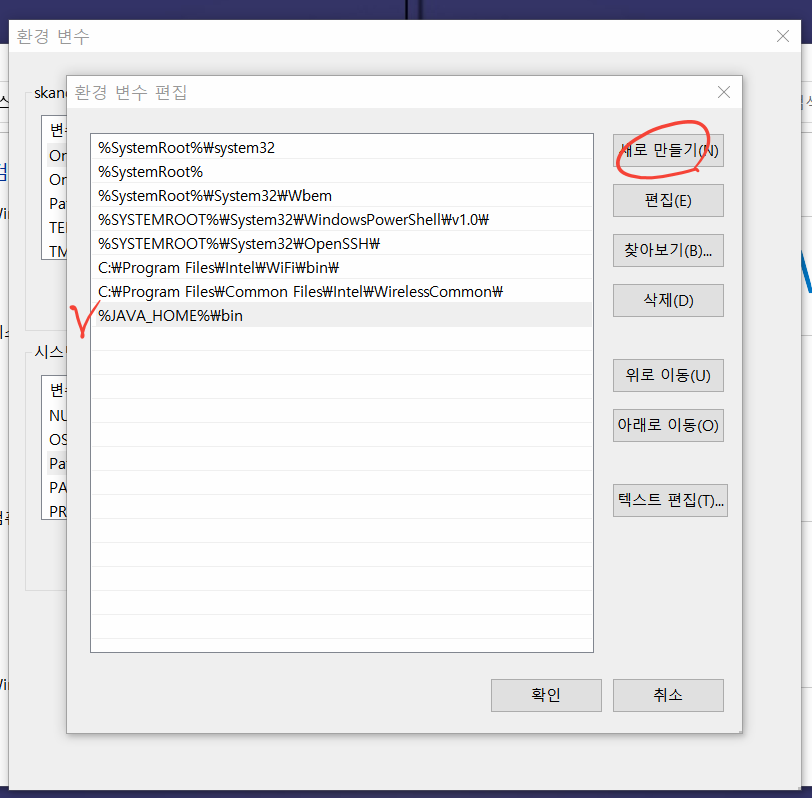
새로만들기를 누른후 그림과 같이 입력해줍니다.
%JAVA_HOME%\bin
확인을 모두 누른 후 설정이 되었나 확인해봅니다.

cmd창을 킨후 javac -version을 입력해 봅니다.
위 그림과 같이 나온다면 오류없이 설정이 완료된상태입니다.
감사합니다.
'Study > Java' 카테고리의 다른 글
| 5. 자바 식별자, 상수 (java identifier, constant, final) (0) | 2020.04.01 |
|---|---|
| 4. 자바 데이터 타입, 변수, 리터럴 (0) | 2020.03.27 |
| 3. 자바 기본구조 (클래스, main() 메소드, 메소드, 주석) (0) | 2020.03.25 |
| 2. 프로젝트생성, 클래스 생성, 컴파일 실행 (0) | 2020.03.20 |


